Resumen
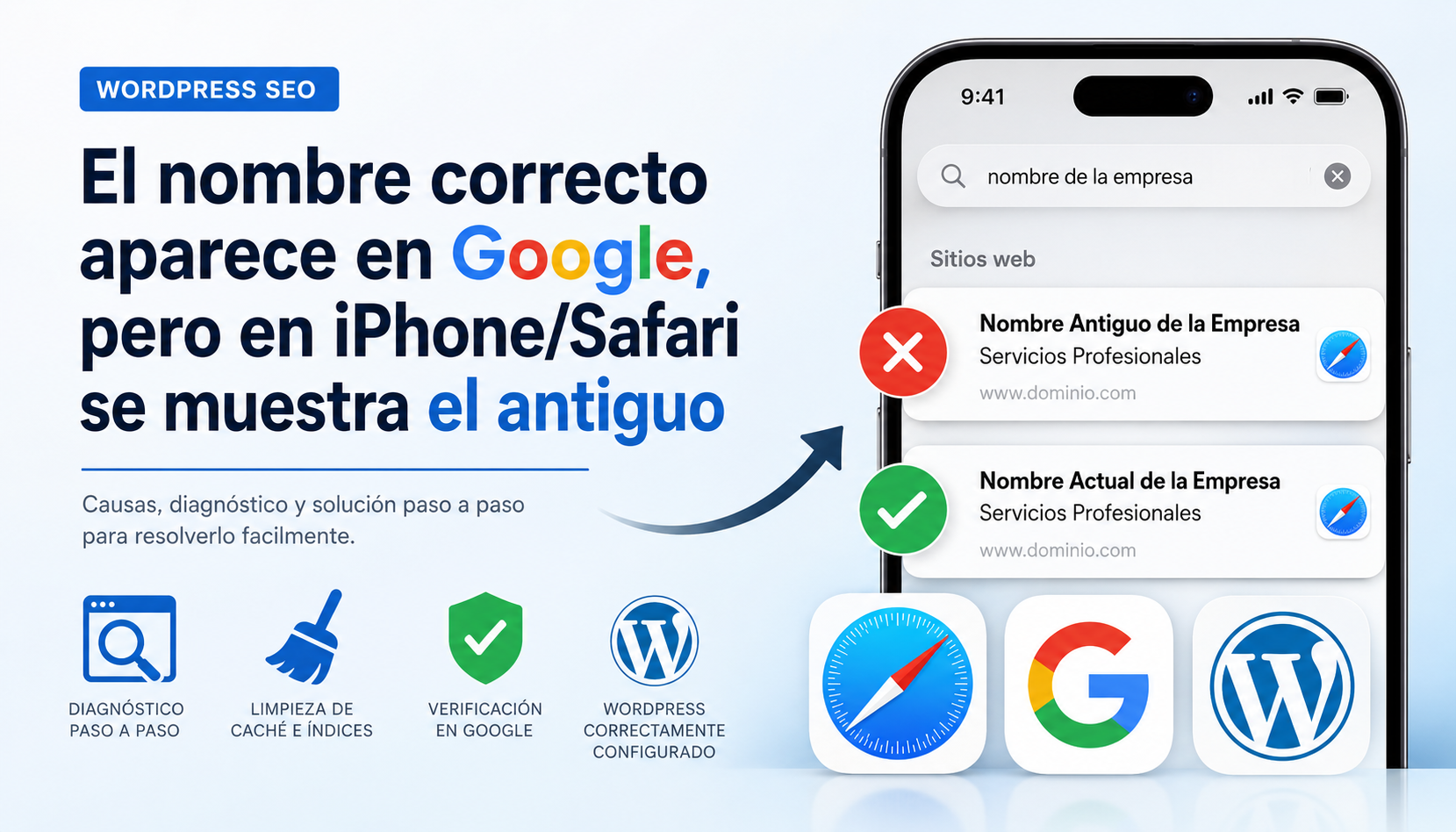
En ocasiones un cliente reporta que al buscar un sitio web desde su iPhone aparece un nombre antiguo de la empresa o del sitio web.
Ejemplo:
Incorrecto:
Nombre Antiguo de la Empresa | Servicios Profesionales
Correcto:
Nombre Actual de la Empresa | Servicios Profesionales
Sin embargo:
- El sitio web muestra el nombre correcto.
- Google muestra el nombre correcto.
- WordPress está configurado correctamente.
- El problema ocurre únicamente en un dispositivo específico.
Causa
La causa más común es que Safari o Spotlight Search (búsqueda interna de iOS) conserva información antigua almacenada localmente en el dispositivo.
iOS puede almacenar:
- Títulos de páginas web visitadas anteriormente
- Metadatos SEO
- Historial de navegación
- Resultados sugeridos
- Información indexada por Spotlight
Aunque el sitio web ya haya sido actualizado, el dispositivo puede seguir mostrando información antigua hasta que se actualice su índice interno.
Procedimiento de Diagnóstico
Paso 1: Verificar el título real del sitio
Abrir el sitio web y revisar el código fuente.
Buscar:
<title>Ejemplo:
<title>Nombre Actual de la Empresa | Servicios Profesionales</title>Si aparece el nombre correcto, el problema no está en WordPress.
Paso 2: Verificar las etiquetas Open Graph
Buscar:
<meta property="og:title">Ejemplo:
<meta property="og:title" content="Nombre Actual de la Empresa | Servicios Profesionales">También verificar:
<meta property="og:site_name">Ejemplo:
<meta property="og:site_name" content="Nombre Actual de la Empresa">Si ambas etiquetas contienen el nombre correcto, la configuración SEO está funcionando correctamente.
Paso 3: Verificar WordPress
Ajustes Generales
Ir a:
WordPress → Settings → GeneralVerificar:
- Site Title
- Tagline
Yoast SEO
Ir a:
Yoast SEO → SettingsVerificar:
- Website Name
- Organization Name
- Alternative Website Name
Rank Math
Ir a:
Rank Math → Titles & MetaVerificar:
- Nombre del sitio
- Configuración global de títulos
Elementor
Ir a:
Elementor → Site SettingsVerificar:
- Site Name
- Site Description
Paso 4: Confirmar qué está mostrando Google
Buscar en Google:
site:dominio.comSi Google muestra el nombre correcto:
✅ El SEO está funcionando correctamente.
✅ Google tiene indexada la información actual.
Solución para el Cliente
Opción 1: Limpiar Safari
En iPhone
- Abrir Settings (Ajustes).
- Seleccionar Safari.
- Presionar Clear History and Website Data (Borrar historial y datos de sitios web).
- Confirmar la acción.
Opción 2: Reiniciar el iPhone
- Apagar completamente el dispositivo.
- Esperar 30 segundos.
- Encender nuevamente.
Opción 3: Forzar la actualización del sitio
- Abrir Safari.
- Visitar el sitio web.
- Esperar a que cargue completamente.
- Cerrar Safari.
Opción 4: Actualizar Spotlight Search
- Abrir Settings.
- Entrar en Siri & Search.
- Seleccionar Safari.
- Desactivar:
Show Content in Search- Esperar unos segundos.
- Activar nuevamente la opción.
Solución para Usuarios de Chrome en iPhone
- Abrir Chrome.
- Ir a:
⋯ → History → Clear Browsing Data- Seleccionar:
- Browsing History
- Cached Images and Files
- Confirmar la limpieza.
Cómo Confirmar que el Problema Fue Resuelto
- Abrir la búsqueda del iPhone.
- Escribir el nombre del sitio web o de la empresa.
- Verificar que aparezca el nombre actualizado.
Ejemplo:
Nombre Actual de la Empresa | Servicios ProfesionalesCuándo Escalar el Caso
Escalar únicamente si:
- El código fuente sigue mostrando el nombre antiguo.
- Google sigue mostrando el nombre antiguo.
- Search Console muestra metadatos incorrectos.
- Existen referencias antiguas dentro de la base de datos.
Verificación Avanzada
Si se sospecha que aún existen datos antiguos en WordPress:
Instalar temporalmente el plugin:
Buscar la cadena correspondiente al nombre antiguo de la empresa.
Si no se encuentran coincidencias:
✅ La base de datos está limpia.
Conclusión
Si:
- WordPress está correctamente configurado.
- El plugin SEO está configurado correctamente.
- Google muestra el nombre correcto.
- Solo uno o varios dispositivos Apple muestran información antigua.
Entonces el problema está relacionado con la caché o el índice local de Safari/Spotlight en el dispositivo del usuario, no con el sitio web.
La limpieza de historial, caché y la actualización del índice de búsqueda suelen resolver el problema de forma inmediata.
